




您需要准备的物品
- 您的 Revolution 3 MicroReg 腕表
- MicroReg 调校装置
- 一部已安装 HORAGE 应用程序的智能手机及一条 USB-C 数据线*
- 能够访问您购买时所使用的电子邮箱





请使用您购买腕表时所使用的电子邮件地址*登录 HORAGE 应用程序。系统将发送一封包含验证码的电子邮件至该邮箱,请在应用程序中输入验证码以继续操作。完成登录后,您将能在“My Product”中看到您的 Revolution 3 MicroReg 腕表。请确认显示的序号(表壳及机芯)与您腕表的表壳及机芯序号一致。
在表冠推入的状态下(位置 0),顺时针旋转表冠 40 至 50圈。您无须担心过度上链,因为腕表设有防止过度上链的机制。佩戴腕表后,微型自动陀便会持续为腕表上链。
请利用腕表背面的时间显示,精确校准时间。当秒针到达零秒位置时,将表冠拉出至位置 1,使秒针停止运行。此时,您可以参照准确的标准时间,调整时针和分针。完成校时后,将表冠推回位置 0,腕表便会重新开始运行。
开启应用程序并选择您的腕表。选择并点击“Track”(追踪)。选定一个特定的时间进行记录(您可以使用“+5 秒”或“-5 秒”按钮来调整预先选定的时间)。当腕表显示的时间与应用程序中显示的时间一致时,点击“CAPTURE”(采集)。当系统提示时,选择“NEW RUN”(新的测量记录),以保存此次读数。
在日常生活中正常佩戴腕表。每天约在相同时间,使用“Track”追踪功能记录时间,并在系统提示时,将读数保存至“CURRENT RUN”(当前测量记录)。持续记录 10天后,应用程序便会累积足够的数据,根据腕表每天平均快走或慢走的秒数,提供建议的调校方式。
点击“Adjust”(调校),并使用 USB-C 数据线将装置连接至手机。如果应用程序提示有装置固件更新可供安装,请进行更新。
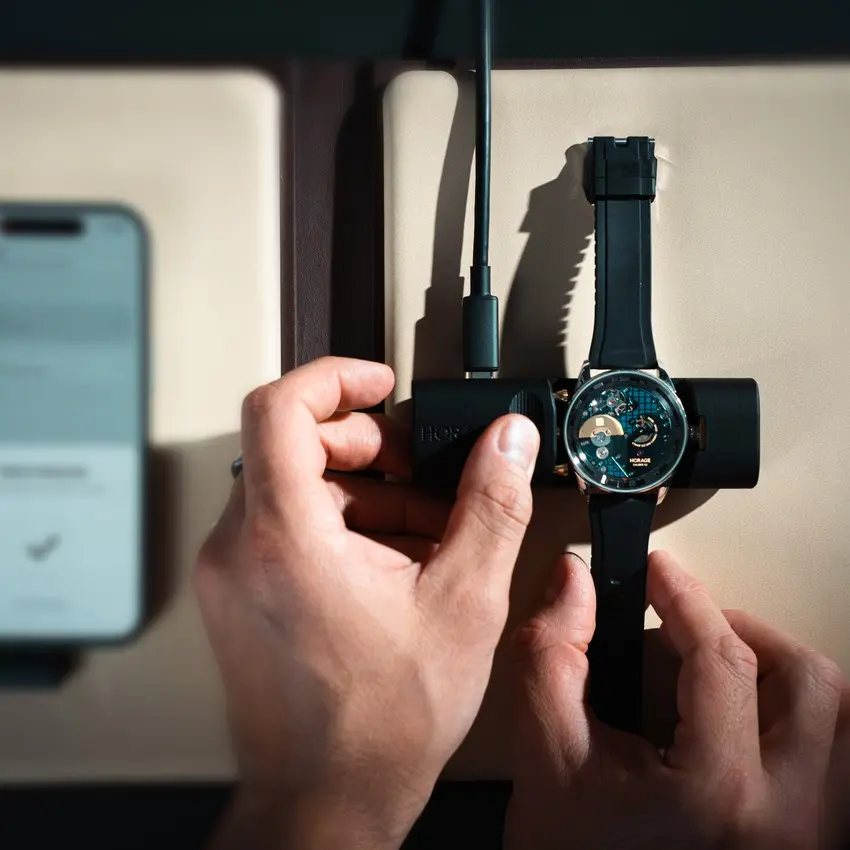
将装置的滑动侧边向后拉开,并放入腕表:使表冠紧贴平坦的金属侧面,接触点则对准中央接触针。等待应用程序显示“Watch Detected”(已检测到腕表)。
选择“SUGGESTED”(建议调校),然后点击“Apply Adjustment”(应用调校)。应用程序会自动设置调校数值,使腕表的每日走时误差尽可能接近零。在累积足够天数的追踪数据之前,“SUGGESTED”(建议调校)选项将维持灰色,无法选取。在此期间,或当您希望自行设置调校数值时,可选择“CUSTOM”(自定义调校),并通过“Faster”(加快)或“Slower”(减慢)进行调整,每次最小调整幅度为 0.1 秒。
当应用程序显示“Congrats!”(恭喜!)时,即表示调校已完成。如果您希望校正指针时间,请在开始新的测量记录前进行。因为一旦开始新的测量记录,若再次调整指针,就必须重新开始另一条测量记录。接着,开始新的测量记录,并按照先前的方式持续追踪,以观察腕表调校后的走时表现。
按照各个操作步骤分类,简要解答我们最常收到的问题。
MicroReg 是什么?
MicroReg 让您无须打开表壳,即可精细调校兼容机械腕表的走时速率。腕表仍维持完全机械式的运作方式。通过应用程序与调校装置,您可以根据个人的日常佩戴习惯,调整腕表的走时精准度。
我可以使用这款应用程序调校其他 HORAGE 腕表吗?
只有搭载 MicroReg 系统的腕表才能进行走时调校。应用程序中列出的其他 HORAGE 腕表则可使用走时追踪功能。
我应该使用哪个电子邮箱登录?
请使用购买腕表时所提供的电子邮件地址登录,并输入我们寄送至该邮箱的验证码。如果您的腕表未显示在应用程序中,请提供订单详细资讯及腕表序号,并与我们联系。
我可以不登录就使用 MicroReg 吗?
可以。请选择“Try MicroReg without signing in”(无须登录即可试用 MicroReg),并输入您的机芯序号。Revolution 3 的机芯序号位于自动陀下方。
如何检查我的腕表走时偏快或偏慢?
在应用程序中选择您的腕表,并开始进行走时追踪。按照采集指示,将腕表显示的时间与应用程序中的标准时间进行比对。将首次读数保存为新的测量记录,之后在正常佩戴腕表的同时,持续将后续读数新增至同一条测量记录中。
进行走时追踪时,我的腕表需要保持连接吗?
不需要。走时追踪是通过您在应用程序中定期采集的读数来进行。只有在准备调整腕表走时速率时,才需要连接调校装置。
在进行调校之前,我需要追踪多久?
建议在首次调校前,先进行 10 至 14 天的走时追踪。您可以每天新增一笔读数,追踪时间越长,就越能准确掌握腕表在日常佩戴情况下的走时表现。切勿仅根据间隔数分钟所取得的读数进行调校。
为什么应用程序显示的每日走时误差非常大?
如果两次读数的时间间隔过短,即使采集时间只有极微小的差异,也可能导致计算出的每日走时误差被大幅放大。请持续进行较长时间的走时追踪,并确认腕表在测量期间没有停止运行或被重新校时。如果走时误差仍然偏大,请在进行调校前先与我们联系。
我应该何时开始新的测量记录?
每当腕表停止运行,或您调整了腕表显示的时间时,都应开始新的测量记录。完成调校后,请按照应用程序的指示开始新的测量记录,以便观察调校后的走时表现。切勿将指针校时前后的读数混合在同一条测量记录中。
如何连接调校装置?
在应用程序中开始进行调校程序,然后将调校装置连接至智能手机。等待约10秒,让装置完成启动。当应用程序提示时,将腕表放入调校装置中,使表冠紧贴平坦的金属侧面,接触点则对准中央接触针,并等待应用程序确认已检测到腕表。
走时调校是否也会将腕表设置为正确时间?
不会。走时调校是调整机芯运行的快慢,而指针校时则是另一个独立的步骤。如果您希望将指针调整至与标准时间一致,请在完成走时调校后进行,然后开始新的测量记录。
如果调校装置无法检测到我的腕表,该怎么办?
请确认调校装置已完成启动,且腕表已正确放置,表冠紧贴平坦的金属侧面。如果腕表未妥善放置,可能会触发“watch not supported”(不支持此腕表)的提示信息。请轻轻调整腕表的位置,然后重试。如果提示信息仍持续出现,请提供相关屏幕截图,以及您的腕表和手机的详细资讯,并与我们联系。
如何更新调校装置的固件?
当您在进行调校时连接调校装置,应用程序便会自动检查装置的固件版本。如果有可用的更新,应用程序将显示更新的详细资讯,并引导您完成更新程序。
如果装置未能如预期运作,或读数出现异常,请在进行调校前先与我们联系。及早寻求协助,远比事后修正因猜测而造成的错误来得容易。
Revolution 3 MicroReg
使用手册


