




您需要準備的物品
- 您的Revolution 3 MicroReg腕錶
- MicroReg 調校裝置
- 一部已安裝 HORAGE 應用程式的智慧型手機及一條 USB-C 傳輸線*
- 能夠存取您購買時所使用的電子郵件信箱





請使用您購買腕錶時所使用的電子郵件地址*登入 HORAGE應用程式。系統將發送一封包含驗證碼的電子郵件至該信箱,請在應用程式中輸入驗證碼以繼續操作。完成登入後,您將能在「My Product」中看到您的Revolution 3 MicroReg腕錶。請確認顯示的序號(錶殼及機芯)與您腕錶的錶殼及機芯序號一致。
在錶冠推入的狀態下(位置 0),順時針旋轉錶冠 40 至 50圈。您無須擔心過度上鍊,因為腕錶設有防止過度上鍊的機制。佩戴腕錶後,微型自動盤便會持續為腕錶上鍊。
請利用腕錶背面的時間顯示,精確校準時間。當秒針到達零秒位置時,將錶冠拉出至位置 1,使秒針停止運行。此時,您可以參照準確的標準時間,調整時針和分針。完成校時後,將錶冠推回位置 0,腕錶便會重新開始運行。
開啟應用程式並選擇您的腕錶。選擇並點擊「Track」。選定一個特定的時間進行記錄(您可以使用「+5 秒」或「-5 秒」按鈕來調整預先選定的時間)。當腕錶顯示的時間與應用程式中顯示的時間一致時,點擊「CAPTURE」。當系統提示時,選擇「NEW RUN」,以儲存此次讀數。
在日常生活中正常佩戴腕錶。每天約在相同時間,使用「Track」追蹤功能記錄時間,並在系統提示時,將讀數儲存至「CURRENT RUN」(目前測量紀錄)。持續記錄 10天後,應用程式便會累積足夠的數據,根據腕錶每天平均快走或慢走的秒數,提供建議的調校方式。
點擊「Adjust」(調校),並使用 USB-C 傳輸線將裝置連接至手機。如果應用程式提示有裝置韌體更新可供安裝,請進行更新。
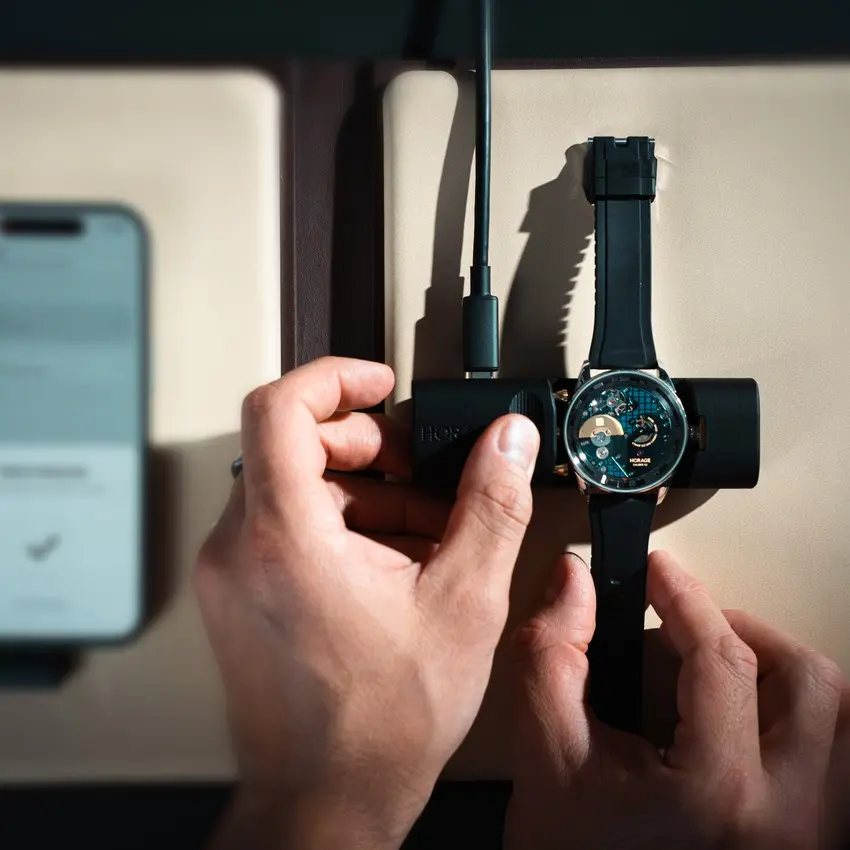
將裝置的滑動側邊向後拉開,並放入腕錶:使錶冠緊貼平坦的金屬側面,接觸點則對準中央接針。等待應用程式顯示「Watch Detected」(已偵測到腕錶)。
選擇「SUGGESTED」(建議調校),然後點擊「Apply Adjustment」(套用調校)。應用程式會自動設定調校數值,使腕錶的每日走時誤差盡可能接近零。在累積足夠天數的追蹤數據之前,「SUGGESTED」(建議調校)選項將維持灰色,無法選取。在此期間,或當您希望自行設定調校數值時,可選擇「CUSTOM」(自訂調校),並透過「Faster」(加快)或「Slower」(減慢)進行調整,每次最小調整幅度為 0.1 秒。
當應用程式顯示「Congrats!」(恭喜!)時,即表示調校已完成。如果您希望校正指針時間,請在開始新的測量紀錄前進行。因為一旦開始新的測量紀錄,若再次調整指針,就必須重新開始另一筆測量紀錄。接著,開始新的測量紀錄,並按照先前的方式持續追蹤,以觀察腕錶調校後的走時表現。
依照各個操作步驟分類,簡要解答我們最常收到的問題。
MicroReg是什麼?
MicroReg讓您無須打開錶殼,即可精細調校相容機械腕錶的走時速率。腕錶仍維持完全機械式的運作方式。透過應用程式與調校裝置,您可以根據個人的日常佩戴習慣,調整腕錶的走時精準度。
我可以使用這款應用程式調校其他 HORAGE 腕錶嗎?
只有搭載MicroReg系統的腕錶才能進行走時調校。應用程式中列出的其他HORAGE腕錶則可使用走時追蹤功能。
我應該使用哪個電子郵件信箱登入?
請使用購買腕錶時所提供的電子郵件地址登入,並輸入我們寄送至該信箱的驗證碼。如果您的腕錶未顯示在應用程式中,請提供訂單詳細資訊及腕錶序號,並與我們聯絡。
我可以不登入就使用 MicroReg 嗎?
可以。請選擇「Try MicroReg without signing in」(無須登入即可試用 MicroReg),並輸入您的機芯序號。Revolution 3 的機芯序號位於自動盤下方。
如何檢查我的腕錶走時偏快或偏慢?
在應用程式中選擇您的腕錶,並開始進行走時追蹤。按照擷取指示,將腕錶顯示的時間與應用程式中的標準時間進行比對。將首次讀數儲存為新的測量紀錄,之後在正常佩戴腕錶的同時,持續將後續讀數新增至同一筆測量紀錄中。
進行走時追蹤時,我的腕錶需要保持連線嗎?
不需要。走時追蹤是透過您在應用程式中定期擷取的讀數來進行。只有在準備調整腕錶走時速率時,才需要連接調校裝置。
在進行調校之前,我需要追蹤多久?
建議在首次調校前,先進行 10 至 14 天的走時追蹤。您可以每天新增一筆讀數,追蹤時間越長,就越能準確掌握腕錶在日常佩戴情況下的走時表現。切勿僅根據間隔數分鐘所取得的讀數進行調校。
為什麼應用程式顯示的每日走時誤差非常大?
如果兩次讀數的時間間隔過短,即使擷取時間只有極微小的差異,也可能導致計算出的每日走時誤差被大幅放大。請持續進行較長時間的走時追蹤,並確認腕錶在測量期間沒有停止運行或被重新校時。如果走時誤差仍然偏大,請在進行調校前先與我們聯絡。
我應該何時開始新的測量紀錄?
每當腕錶停止運行,或您調整了腕錶顯示的時間時,都應開始新的測量紀錄。完成調校後,請按照應用程式的指示開始新的測量紀錄,以便觀察調校後的走時表現。切勿將指針校時前後的讀數混合在同一筆測量紀錄中。
如何連接調校裝置?
在應用程式中開始進行調校程序,然後將調校裝置連接至智慧型手機。等待約10秒,讓裝置完成啟動。當應用程式提示時,將腕錶放入調校裝置中,使錶冠緊貼平坦的金屬側面,接觸點則對準中央接針,並等待應用程式確認已偵測到腕錶。
走時調校是否也會將腕錶設定為正確時間?
不會。走時調校是調整機芯運行的快慢,而指針校時則是另一個獨立的步驟。如果您希望將指針調整至與標準時間一致,請在完成走時調校後進行,然後開始新的測量紀錄。
如果調校裝置無法偵測到我的腕錶,該怎麼辦?
請確認調校裝置已完成啟動,且腕錶已正確放置,錶冠緊貼平坦的金屬側面。如果腕錶未妥善放置,可能會觸發「watch not supported」(不支援此腕錶)的提示訊息。請輕輕調整腕錶的位置,然後重試。如果提示訊息仍持續出現,請提供相關畫面截圖,以及您的腕錶和手機的詳細資訊,並與我們聯絡。
如何更新調校裝置的韌體?
當您在進行調校時連接調校裝置,應用程式便會自動檢查裝置的韌體版本。如果有可用的更新,應用程式將顯示更新的詳細資訊,並引導您完成更新程序。
如果裝置未能如預期運作,或讀數出現異常,請在進行調校前先與我們聯絡。及早尋求協助,遠比事後修正因猜測而造成的錯誤來得容易。
Revolution 3 MicroReg
使用手冊


